
Chantiers : planning, dépenses, bilan
Un devis signé devient un chantier. Vous le planifiez, suivez les dépenses et lisez la marge.
Formules Pro et Business
Du devis signé au chantier
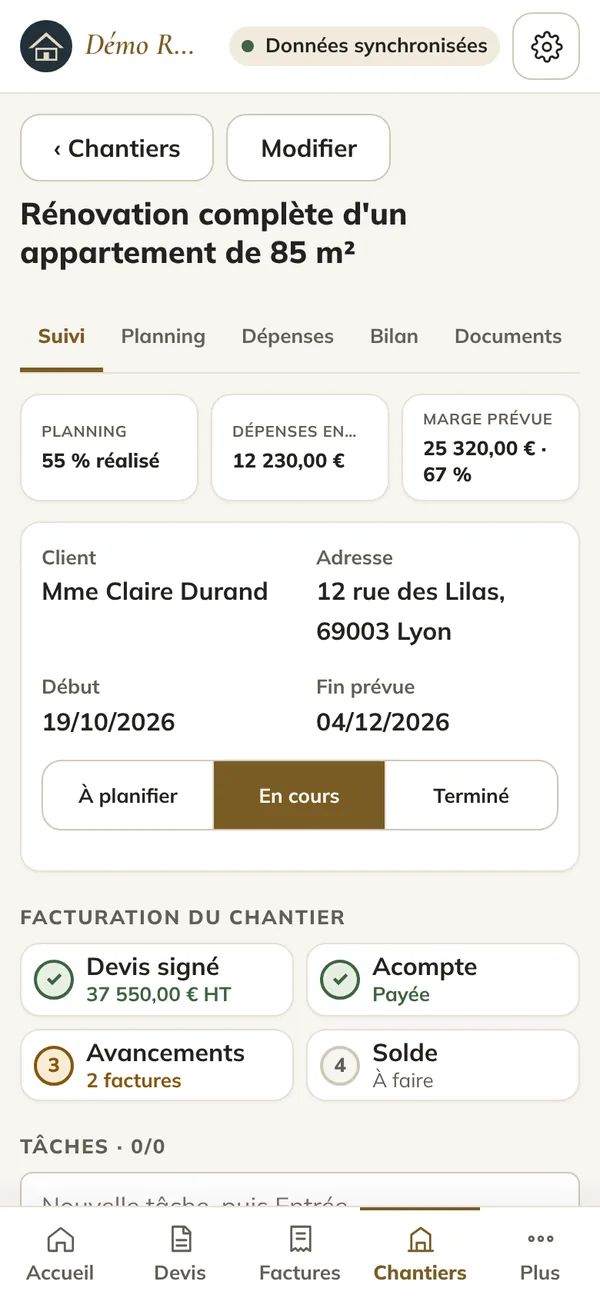
Dès qu’un devis passe en Signé, son chantier est créé, avec le client, l’adresse et les lots du devis. Un message vous propose de le planifier tout de suite.
À savoir. Pour des devis signés avant la mise en place, la page Chantiers propose de créer leurs chantiers en un geste.
Planifier le chantier
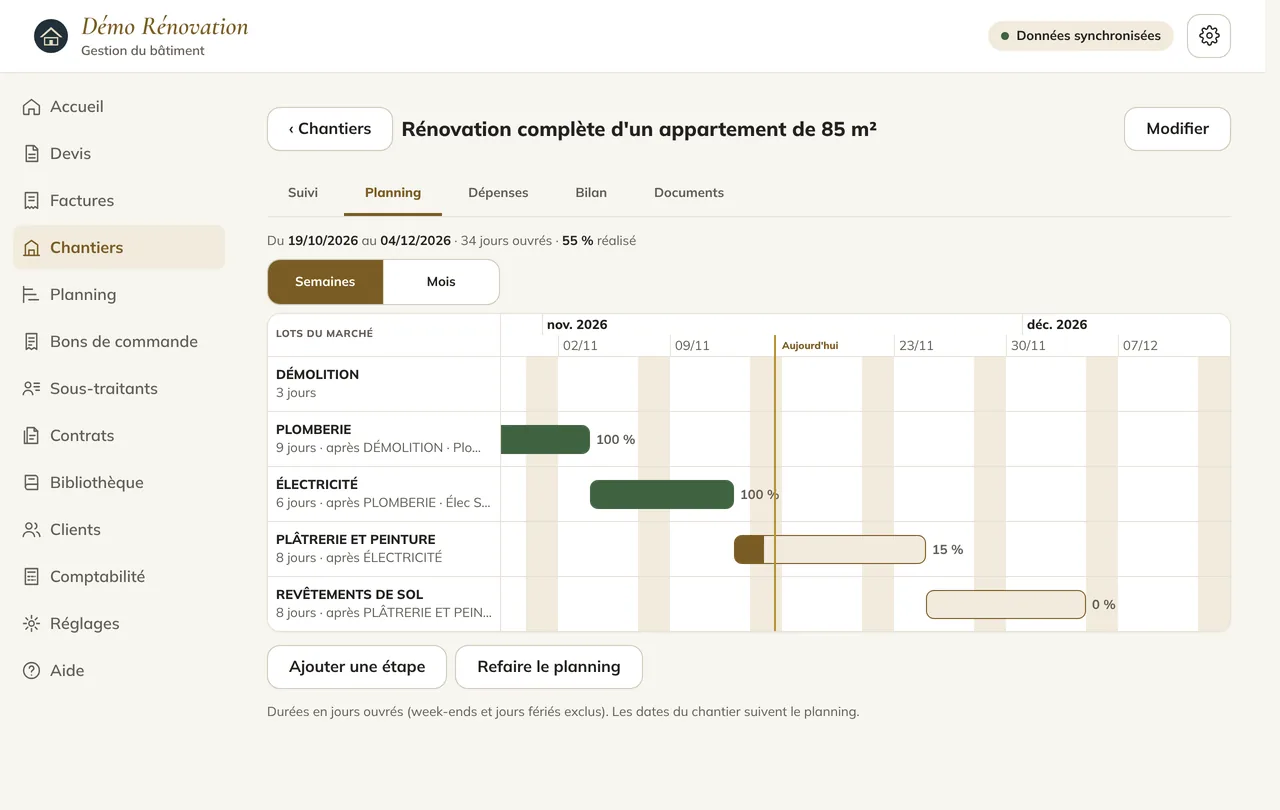
- Ouvrez le chantier, onglet Planning.
- Touchez Proposer un planning.
- Indiquez la date de démarrage et la durée en jours ouvrés.
- Le logiciel répartit les lots les uns après les autres, selon leur montant. Les week-ends et jours fériés sont exclus.
- Touchez un lot pour changer sa durée, son intervenant ou son avancement.
Voir tous les chantiers
La page Planning affiche une barre par chantier et, dans Bilan des chantiers, un tableau que vous pouvez trier.
Enregistrer les dépenses
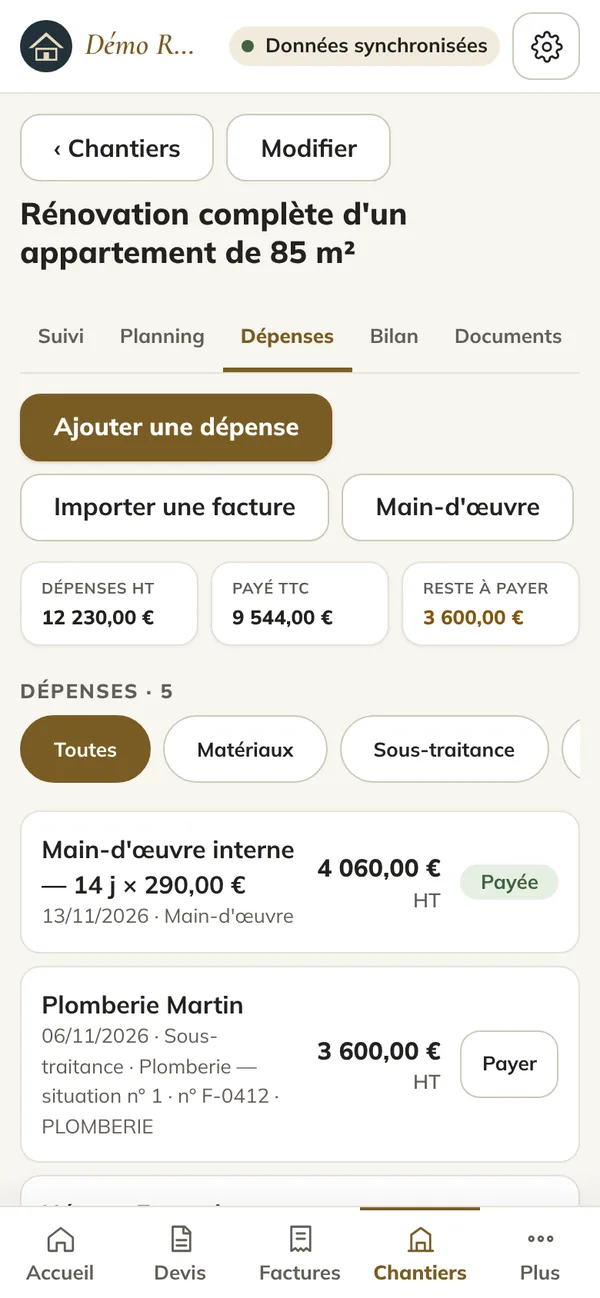
- Dans le chantier, onglet Dépenses.
- Ajouter une dépense pour une facture d’achat, une location ou un sous-traitant.
- Main-d'œuvre pour compter vos heures ou vos journées.
- Importer une facture pour partir de la photo ou du PDF de la facture du fournisseur.
À savoir. À l’import, le document s’affiche à côté de la fiche. Quand la lecture automatique est active sur votre compte, la fiche est préremplie ; vous vérifiez chaque montant avant d’enregistrer. Le fichier lui-même n’est pas conservé.
Lire le bilan
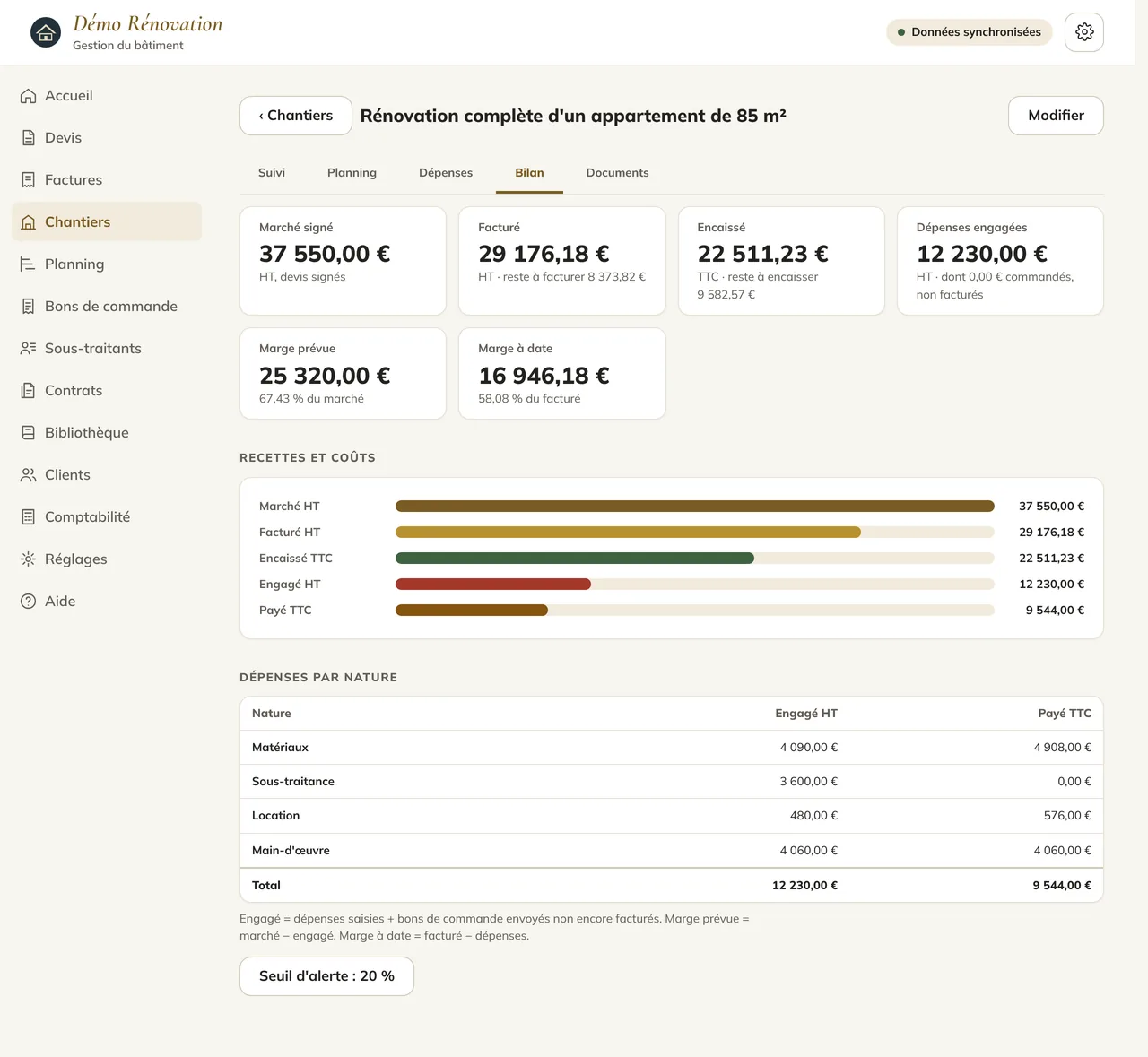
L’onglet Bilan compare le marché signé, ce qui est facturé et encaissé, et les dépenses engagées. Il donne la marge prévue et la marge à date.
Le bouton Seuil d’alerte fixe la marge en dessous de laquelle le chantier est signalé.
Tout le dossier du chantier
L’onglet Documents réunit tout ce qui concerne le chantier : devis, avenants, factures, bons de commande, contrats, liste des fournitures. En tête, une synthèse donne le marché initial, les avenants signés, le total, le facturé, l’encaissé et le reste.
Télécharger le dossier produit un PDF de synthèse, sans prix d’achat.
Créer un avenant
Un avenant signé entre dans le marché : les avancements suivants, le solde, le bilan et le décompte en tiennent compte. Son numéro suit celui du devis (par exemple DE00021-AV1).
- Dans l’onglet Documents du chantier, touchez Créer un avenant (ou ⋯ sur un devis signé).
- Saisissez les travaux en plus. Pour des travaux en moins, saisissez une quantité négative.
- Envoyez l’avenant, puis passez-le en Signé quand le client l’accepte.
Attention. Faites signer l’avenant avant de réaliser les travaux supplémentaires : sans accord écrit, ils peuvent ne pas vous être payés.
Tenir la liste des fournitures
- Dans l’onglet Documents, touchez Liste des fournitures, puis Créer la liste depuis le devis.
- Complétez chaque ligne : référence, fournisseur, quantité, prix d’achat, état (À choisir, Choisi, Commandé, Livré, Posé). + Fourniture ajoute une ligne.
- Bon de commande prépare une commande à partir des lignes choisies.
- Synthèse pour le client donne un PDF, avec ou sans prix.
À savoir. Vos prix d’achat et votre marge ne figurent jamais sur la synthèse remise au client. Prix présentés au client règle ce qu’il voit.
Réception et garanties
Quand un chantier est terminé, sa fiche (onglet Suivi) affiche la carte Réception et garanties.
- Touchez Indiquer la date de réception et saisissez la date du procès-verbal de réception, avec ou sans réserve. Si un décompte général définitif existe, sa date de réception est reprise.
- La carte donne les échéances comptées à partir de cette date : retenue de garantie libérable au bout d’un an, garantie de parfait achèvement (1 an), de bon fonctionnement (2 ans), décennale (10 ans).
- Quand le client a versé la retenue, touchez Retenue libérée : le rappel est retiré.
À savoir. Le tableau de bord rappelle la retenue de garantie à réclamer un mois avant l’échéance, puis la fin de chaque garantie dans les deux mois qui la précèdent. Ce sont des rappels d’information : vérifiez votre marché et vos contrats d’assurance.
Vous ne trouvez pas ? Dans le logiciel, ouvrez Aide : vous pouvez poser votre question ou signaler un problème.