
Facturer
Acompte, solde, facture pro forma, avoir et règlements ; avancement avec la formule Pro.
Toutes les formules
Le principe
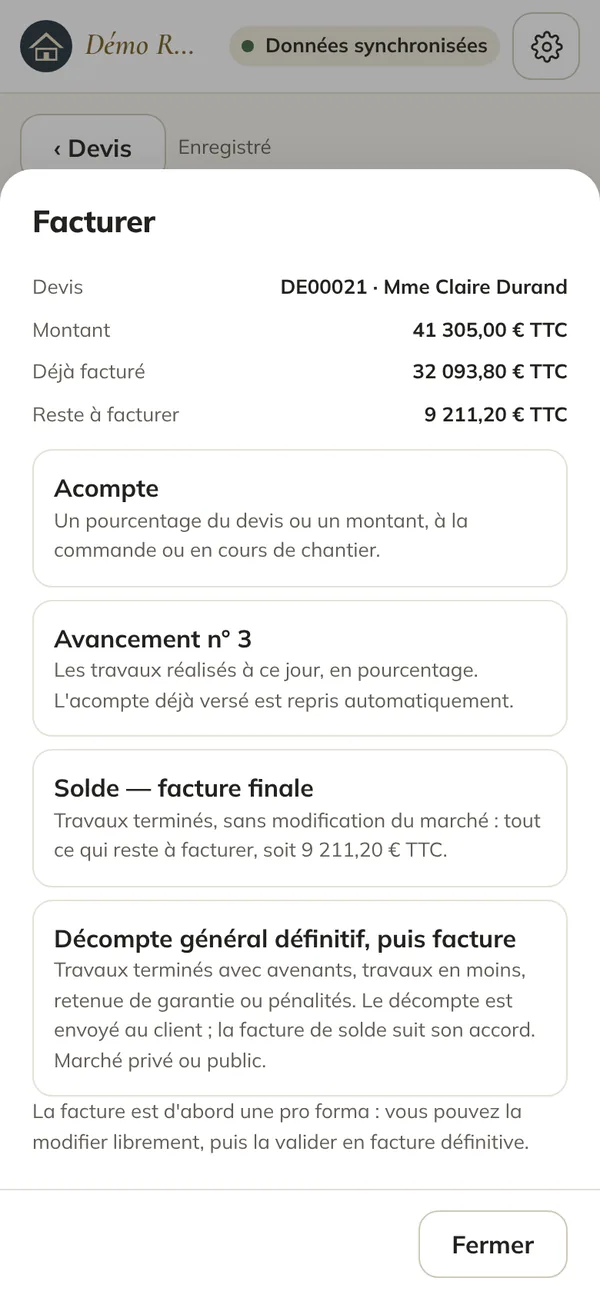
On facture toujours depuis un devis signé. Le logiciel prépare d’abord une facture pro forma, que vous pouvez corriger. Elle ne prend son numéro définitif qu’au moment où vous la validez.
Facture d’acompte
- Ouvrez le devis signé et touchez Facturer.
- Choisissez Acompte.
- Vérifiez le pourcentage ou le montant.
- Touchez Valider en facture définitive, puis confirmez : la facture reçoit son numéro.
Facture d’avancement (situation de travaux) — formule Pro
Les factures d’avancement font partie de la formule Pro et de l’essai gratuit. En formule Essentiel, la ligne Avancement est grisée et invite à passer à Pro ; les factures d’avancement déjà validées restent consultables et vous pouvez toujours y enregistrer les règlements.
- Sur le devis, touchez Facturer, puis la ligne Avancement (le logiciel indique son numéro).
- Saisissez l’avancement global en pourcentage et touchez Appliquer à tous les lots, ou ouvrez Détail par lot pour régler chaque lot.
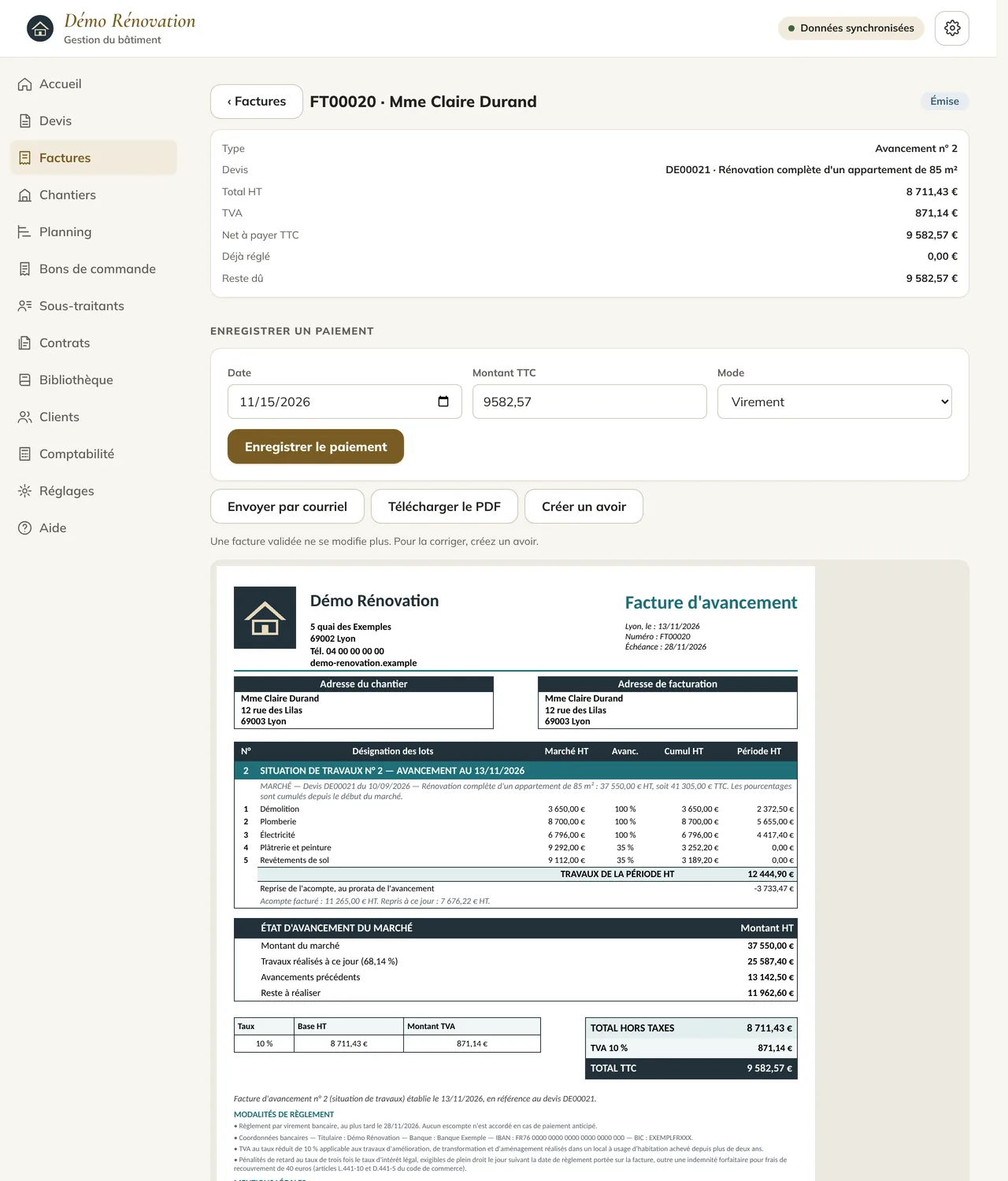
- Les pourcentages sont cumulés depuis le début du chantier. L’acompte déjà versé est repris automatiquement.
- Validez la facture.
À savoir. Avec la formule Pro, l’avancement proposé est celui de votre planning. Vous pouvez le modifier ; il ne descend jamais sous ce qui est déjà facturé.
Facture de solde
- Quand les travaux sont terminés, touchez Facturer, puis Solde — facture finale.
- Le logiciel calcule ce qui reste à facturer.
- Validez.
À savoir. Si le marché a changé en cours de route (avenants, travaux en moins, pénalités), passez plutôt par le décompte général définitif.
Enregistrer un règlement
- Ouvrez la facture.
- Dans Enregistrer un paiement, indiquez la date, le montant et le mode.
- Touchez Enregistrer le paiement. Quand tout est réglé, la facture passe en Payée.
Corriger une facture : l’avoir
Une facture validée ne se modifie plus. Pour l’annuler ou la corriger, ouvrez-la et touchez Créer un avoir.
Exporter toutes les factures d’une période en PDF
Pour remettre à votre comptable ou archiver toutes les factures d’un mois, d’un trimestre ou d’une année : le logiciel fabrique un PDF par facture validée (factures, acomptes, avancements, avoirs) et les range par mois dans des fichiers ZIP, avec un récapitulatif à ouvrir dans un tableur.
- Ouvrez Factures et touchez Exporter en PDF.
- Choisissez la période et les types de documents : le nombre de documents s’affiche.
- Sur ordinateur, avec Chrome ou Edge, touchez Dans un dossier… et choisissez où écrire les fichiers. Sinon touchez Télécharger (ou Exporter sur téléphone) : les fichiers arrivent dans vos téléchargements.
- L’avancement s’affiche (« 1 240 / 4 000 »). Vous pouvez mettre en Pause, Annuler, puis Reprendre : les fichiers ZIP déjà complets ne sont pas refaits.
À savoir. Plusieurs milliers de factures demandent plusieurs minutes : gardez la page ouverte au premier plan. Sur téléphone, préférez une période courte (un mois, un trimestre) ou faites l’export depuis un ordinateur. Les factures pro forma ne sont pas exportées.
Mentions de la facture électronique
Avec la facture électronique, quatre mentions s’ajoutent aux factures : le numéro SIREN du client quand c’est une entreprise, la nature de l’opération, l'option pour les débits si vous l’avez prise, et l’adresse de livraison si elle diffère (ici l’adresse du chantier, déjà imprimée).
- Ouvrez Réglages, rubrique Factures : mentions et contrôles. Choisissez la nature habituelle de vos opérations, la taille de l’entreprise (elle fixe la date d’obligation) et le Contrôle avant validation : avertir ou bloquer.
- Sur la fiche d’un client professionnel, renseignez le champ SIREN (société, 9 chiffres).
- Avant de valider une facture, le logiciel signale ce qui manque : À compléter, ou À compléter avant de valider quand la validation est bloquée.
À savoir. Les mentions sont posées sur les factures que vous validez à partir de ce réglage ; une facture déjà validée ne change pas. Faites vérifier ces mentions par votre expert-comptable.
Code de virement sur la facture
Dans Réglages, rubrique Code de virement sur les factures, cochez Imprimer un code de virement (code QR) sur les factures validées. Votre client scanne le code avec l’application de sa banque : le bénéficiaire, l’IBAN, la somme restant à payer et le numéro de la facture sont préremplis.
À savoir. Toutes les applications bancaires françaises ne lisent pas ce code : vos coordonnées bancaires restent imprimées à côté. Le code n’est imprimé que si l’IBAN de vos coordonnées bancaires est valide, et tant qu’il reste une somme à payer.
Facturation électronique
Le logiciel produit aujourd’hui des factures PDF. L’envoi au format électronique par une plateforme agréée n’est pas encore branché : le tableau de bord rappelle le calendrier de l’obligation.
Les mentions demandées par la réforme sont déjà en place : voir Mentions de la facture électronique.
Vous ne trouvez pas ? Dans le logiciel, ouvrez Aide : vous pouvez poser votre question ou signaler un problème.