
Démarrer en 10 minutes
Créer votre entreprise, régler vos documents à vos couleurs et envoyer un premier devis.
1. Créer votre compte et votre entreprise
- Ouvrez le logiciel et connectez-vous : Continuer avec Google, ou votre adresse e-mail. La première fois par e-mail, touchez Créer un compte, puis ouvrez le lien reçu pour confirmer l’adresse.
- Saisissez le nom de votre entreprise, puis touchez Créer l’entreprise.
- Vous êtes le gérant : vous seul invitez des collègues et gérez l’abonnement.
À savoir. Une même personne peut avoir plusieurs entreprises. Chacune a ses données, ses numéros, son modèle de document et son abonnement voir « Plusieurs entreprises avec un seul compte ».
Attention. L’inscription est ouverte : toute adresse e-mail confirmée peut créer son entreprise. La première entreprise que vous créez démarre l'essai gratuit de la formule Pro, une fois par personne voir « L’essai gratuit » ; ensuite, vous choisissez une formule dans Abonnement. Une personne invitée par une entreprise (collègue, sous-traitant, comptable) la rejoint avec l’adresse invitée, sans créer d’entreprise.
2. Régler vos documents
Ouvrez Réglages (dans le menu, ou dans Plus sur téléphone). Cinq rubriques suffisent pour démarrer.
- Entreprise : nom, adresse, téléphone, mentions légales qui s’impriment en bas de vos documents.
- Logo : choisissez une image ; elle apparaît en tête des devis et des factures.
- Modèle de document : choisissez la présentation et les couleurs.
- Coordonnées bancaires : elles s’impriment sur les factures.
- Numérotation : indiquez le prochain numéro de devis et de facture si vous reprenez une suite existante.
Attention. Vérifiez la numérotation avant votre première facture : une facture validée garde son numéro pour toujours.
3. Faire un premier devis
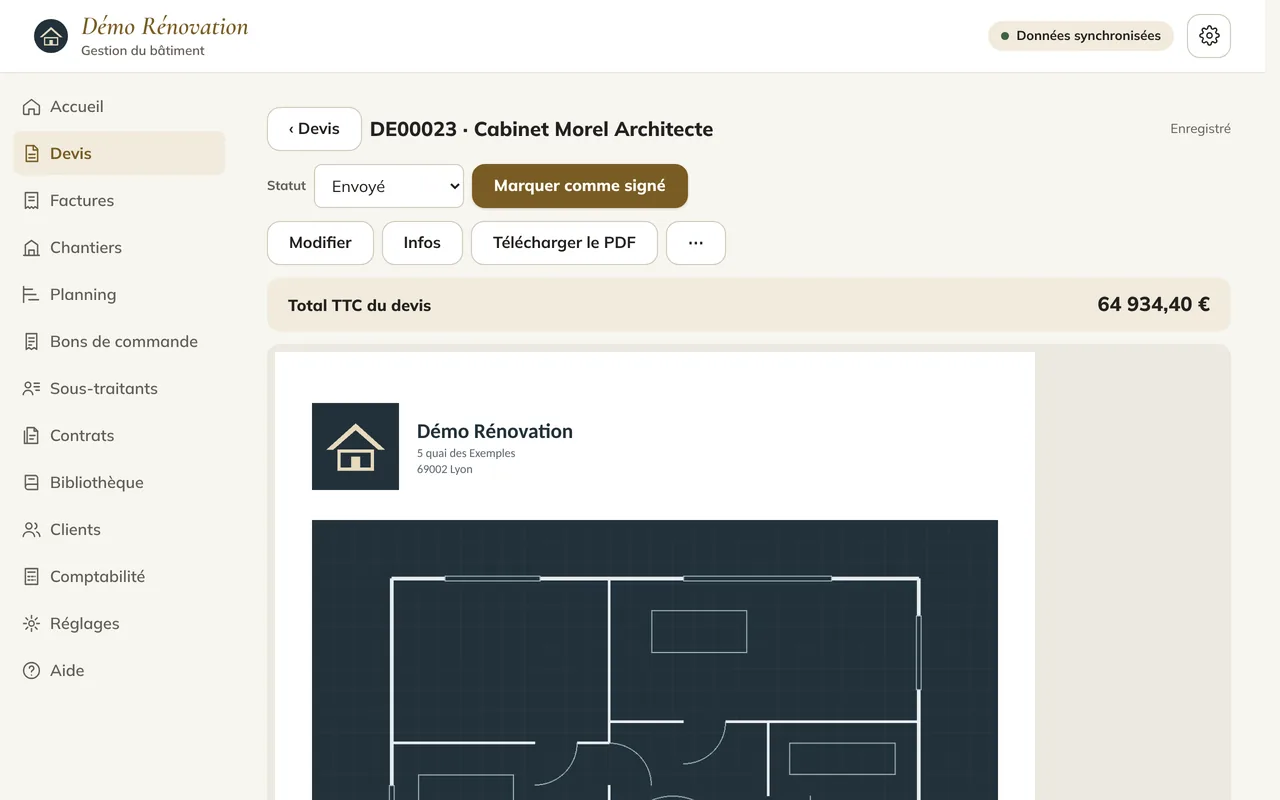
- Ouvrez Devis, puis Nouveau devis.
- Choisissez un client ou saisissez le nom d’un nouveau client. Indiquez l’objet et l’adresse du chantier.
- Touchez Créer le devis. Le devis s’ouvre, prêt à être rempli.
- Ajoutez vos lots avec + Lot, puis vos lignes. Tout s’enregistre au fur et à mesure.
- Touchez Terminer, puis Télécharger le PDF ou Envoyer au client.
Et ensuite
Quand le client accepte, passez le devis en Signé : vous pouvez alors facturer l’acompte. Avec la formule Pro, le devis signé devient aussi un chantier.
Vous ne trouvez pas ? Dans le logiciel, ouvrez Aide : vous pouvez poser votre question ou signaler un problème.