
Créer un devis
Lots, lignes, options, formules de métré, page de garde, envoi et signature.
Toutes les formules
Créer le devis
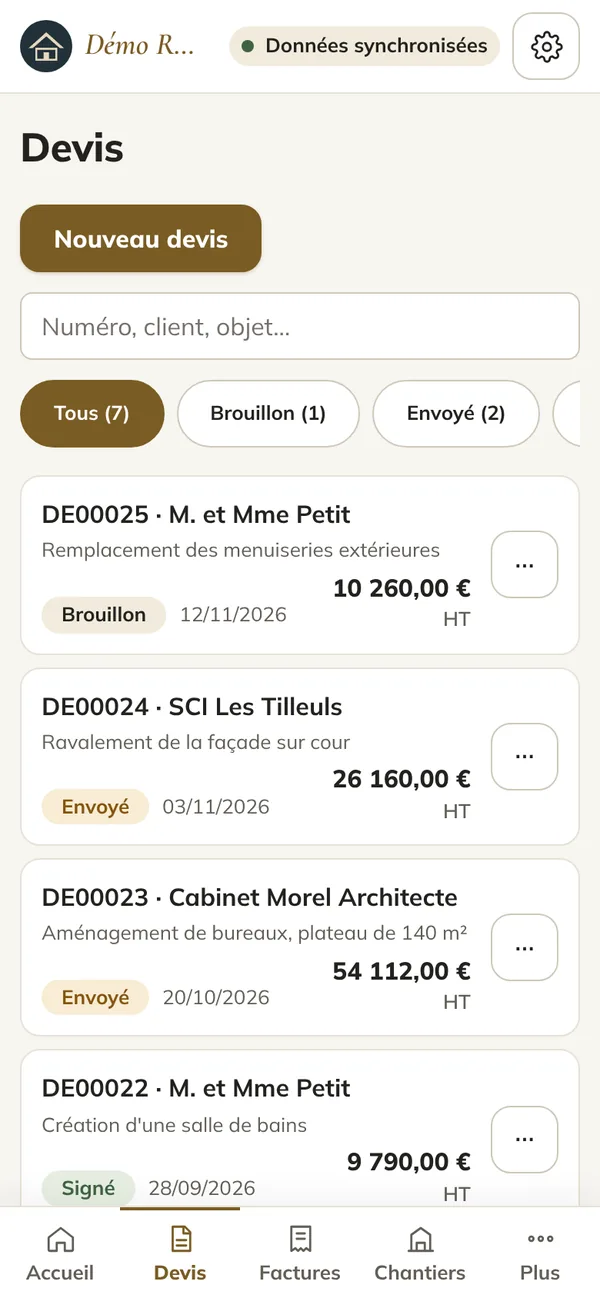
- Ouvrez Devis, puis Nouveau devis.
- Choisissez le client, l’objet, l’adresse du chantier et le taux de TVA.
- Touchez Créer le devis.
Ajouter des lots et des lignes
- Touchez Modifier.
- Touchez + Lot et donnez un titre au lot (par exemple « PLOMBERIE »).
- Touchez une ligne pour la remplir : désignation, quantité, unité, prix unitaire HT.
- Dans la ligne, + Ligne après ajoute la suivante ; + Sous-titre après ajoute un intertitre.
- Touchez Terminer quand le devis est prêt.
À savoir. Rien à enregistrer : chaque modification est gardée aussitôt. La mention « Enregistré » s’affiche en haut de la page.
Mettre une ligne ou un lot en option
Une option s’affiche sur le devis mais ne compte pas dans le total. Le client voit le prix sans être engagé.
- Pour une ligne : ouvrez-la et cochez En option (affichée, non comptée dans le total).
- Pour un lot entier : touchez le titre du lot et cochez Lot en option (affiché, non compté dans le total).
- Si le client retient l’option, décochez la case : elle entre dans le total.
Formules et métré
Une quantité peut être un calcul, comme dans un tableur. Écrivez une formule qui commence par le signe égal.
- Dans la quantité, tapez par exemple =2,4*3,1 : le logiciel calcule la surface.
- Pour réutiliser une mesure, ouvrez Métré et donnez-lui un nom, par exemple Sol.
- Dans vos lignes, écrivez =Sol ou =Sol*1,1 : si la mesure change, toutes les lignes suivent.
À savoir. Opérations + − * / et parenthèses. Les décimales s’écrivent avec une virgule.
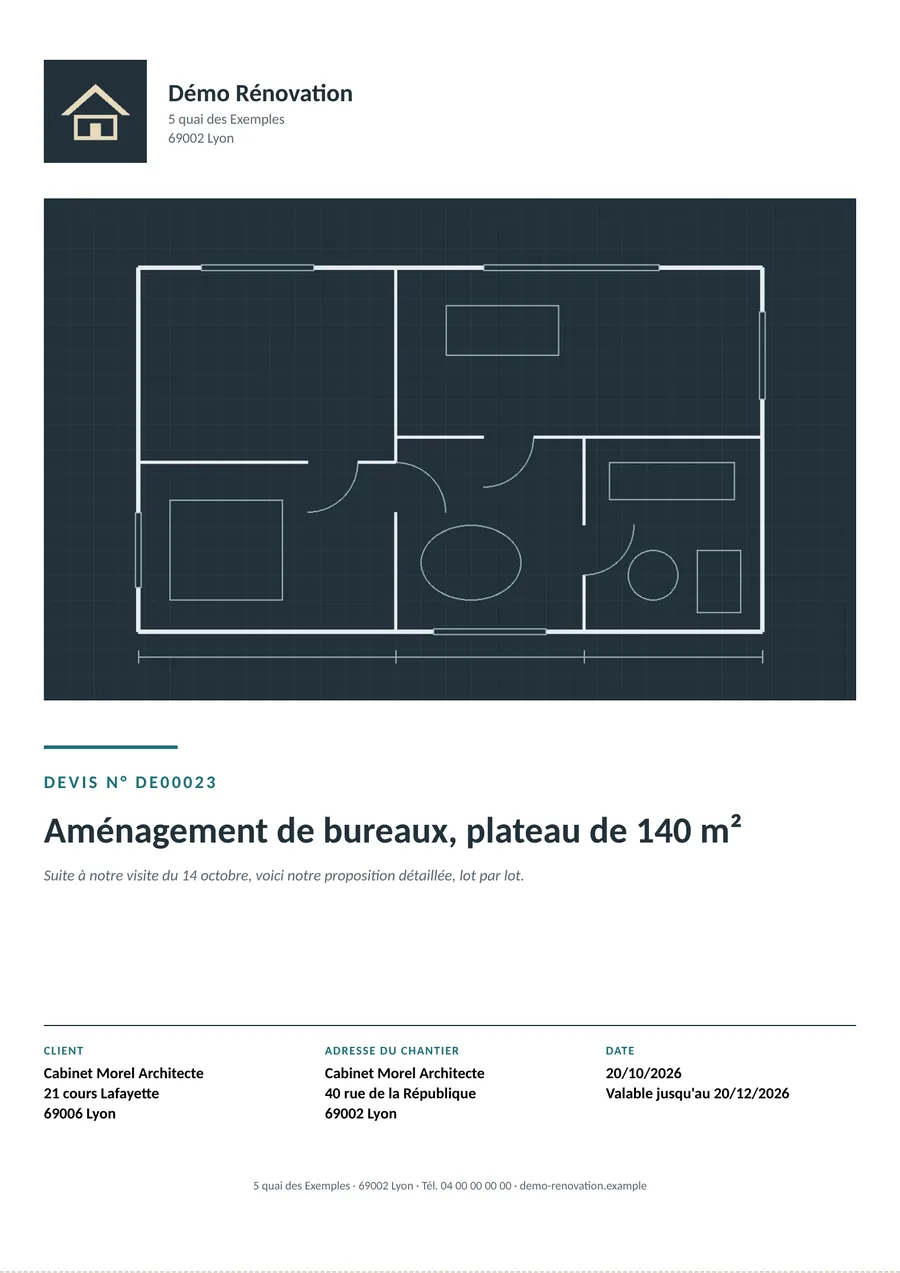
Ajouter une page de garde
- Sur le devis, touchez ⋯ puis Page de garde.
- Cochez Ajouter une page de garde à ce devis.
- Ajoutez si vous voulez un court texte d’introduction et une photo du projet.
- La page de garde devient la première page du PDF. Le devis commence toujours à la page 1.
Envoyer et faire signer
- Touchez Envoyer au client pour l’envoyer par courriel, ou Télécharger le PDF.
- Le devis passe en Envoyé.
- Quand le client a donné son accord, touchez Marquer comme signé.
À savoir. Le tableau de bord vous rappelle les devis envoyés restés sans réponse depuis plus de 15 jours.
Dupliquer, conditions, autres actions
Le bouton ⋯ d’un devis ouvre les autres actions : Infos du devis (numéro, dates, client, TVA), Conditions (délais, règlement, mentions), Gestion des déchets, Dupliquer ce devis.
Indiquer la gestion des déchets
Un devis de travaux de construction, de rénovation ou de démolition indique la quantité estimée de déchets, le tri et l’enlèvement prévus, les points de collecte et le coût.
- Sur le devis, touchez ⋯, puis Gestion des déchets.
- Remplissez les quatre rubriques : quantité totale estimée, tri et enlèvement prévus, points de collecte prévus, coût estimé (compris dans le prix du devis ou en supplément). Ajouter un point de collecte le garde aussi pour vos prochains devis.
- Touchez Enregistrer : le bloc est imprimé sur le devis.
À savoir. Chantier sans déchets à évacuer : cochez Ce chantier ne génère pas de déchets à évacuer. Tant que le bloc n’est pas rempli, le logiciel vous le rappelle sur le devis et avant l’envoi, sans l’empêcher. Le texte de tri proposé et vos points de collecte se règlent dans Réglages, rubrique Gestion des déchets sur les devis.
Choisir un modèle de document
Dans Réglages, la galerie présente 13 modèles de mise en page : chaque vignette est un vrai aperçu. Touchez Aperçu en grand pour voir un devis d’exemple ou votre dernier devis, choisissez une teinte, puis Utiliser ce modèle.
Le modèle s’applique aux devis, aux factures, aux bons de commande et aux autres documents. Les montants sont les mêmes d’un modèle à l’autre.
À savoir. Une facture déjà validée dont vous refaites le PDF sort dans le modèle en cours.
Numéroter à votre façon
Dans Réglages, ouvrez le volet Préfixes, formats et suites de tous les documents. Pour chaque type (devis, facture, acompte, avancement, avoir, bon de commande, contrat…), vous choisissez le préfixe, le nombre de chiffres, l’année éventuelle et le prochain numéro. Un aperçu montre le numéro qui sortira.
- Ajouter l’année donne des numéros du type FA-2026-0001 ; Repartir de 1 chaque année recommence la suite au 1er janvier.
- Pour les acomptes et les avancements, Donner à ces factures leur propre suite les sépare de la suite des factures.
- Revenir au réglage d’origine efface votre réglage.
Attention. La suite des factures doit rester chronologique et continue : le logiciel refuse un prochain numéro inférieur ou égal au dernier numéro émis, et ne renumérote jamais un document existant. En cas de doute, demandez à votre expert-comptable.
Faire figurer vos assurances
Dans Réglages, rubrique Assurances, renseignez votre garantie décennale et votre responsabilité civile professionnelle : assureur, coordonnées, numéro de police, période, zone couverte. La mention s’imprime alors sur vos devis et vos factures.
Sur la page de garde d’un devis, la case Afficher nos assurances sur la page de garde les ajoute. Le tableau de bord vous prévient 30 jours avant l’échéance.
À savoir. Faites confirmer la mention par votre assureur : c’est lui qui connaît l’étendue exacte de vos garanties.
Vous ne trouvez pas ? Dans le logiciel, ouvrez Aide : vous pouvez poser votre question ou signaler un problème.